【2021年】Classic Editorでクラシックエディターに戻す方法!Gutenbergとの違いとは?【WordPress】

※本ページにはプロモーションが含まれている場合があります。
・WordPressでクラシックエディタを使う方法を知りたい!
・そもそもブロックエディタとかクラシックエディタって何?
・クラシックエディタをさらに便利にする方法も知りたい!
本記事の内容
- そもそもブロックエディタ(Gutenberg)とクラシックエディタとは?
- プラグイン「Classic Editor」の使い方(エディタをクラシックエディタに戻す方法)
- クラシックエディタをさらに便利にするおすすめプラグイン3選
本記事を読むと、プラグイン「Classic Editor」を使ってWordPressのエディタを「クラシックエディタ」に戻す方法だけでなく、ブロックエディタとの違いやクラシックエディタをさらに便利にする方法もわかります。

- ライター100名以上の組織の法人を経営→株式譲渡
- 立ち上げから半年で月間1,000万PVを達成
- 1年で月間1200万PVを達成
- 年商約1億円を達成
- 法人向けコンサル1社あたり月額60~100万円
- PVメディア・アフィリエイトサイト・オウンドメディア・企業ブログなどSEOサイトの立ち上げ・コンサル実績多数
>> 【2021年】おすすめのアフィリエイトASP15選【初心者に必須のASPを厳選】
>> 【超豪華特典】AFFINGER6(アフィンガー6)の豪華13特典付き購入方法【レビュー】
\ 月間1300万PVのプロが解説 /
↓検索順位1位を取りまくったノウハウを4万文字で解説(無料)↓
>> 【検索1位量産】ブログを爆速で伸ばすSEOの『抑えどころ』をプロが徹底解説!

目次
Classic Editorはクラシックエディタを使えるプラグイン
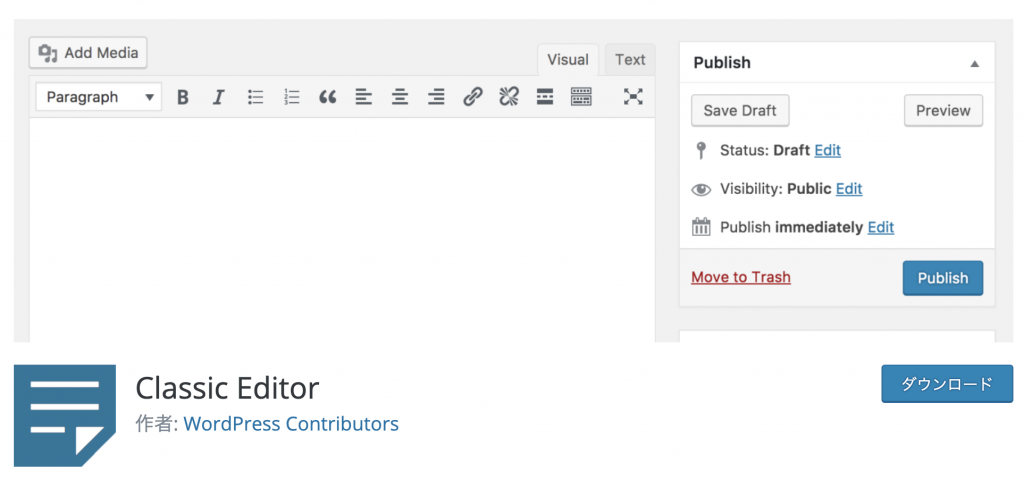
>> Classic Editor
Classic Editorとは、WordPressの旧エディタであるクラシックエディタを使えるようにしてくれるプラグインです。
WordPress5.0以降はGutenbergというブロック形式の新しいエディタになりましたが、
というブロガーが非常に多く、Classic Editorはそれを叶えてくれる救世主のような存在のプラグインです。
ところで、、、
という方も多いと思うので、
まずは
ということから解説します。

そもそもブロックエディタ(Gutenberg)とクラシックエディタとは?

まずそもそも、WordPressには以下の2種類のエディタがあります。
- ブロックエディタ(Gutenberg)
- クラシックエディタ
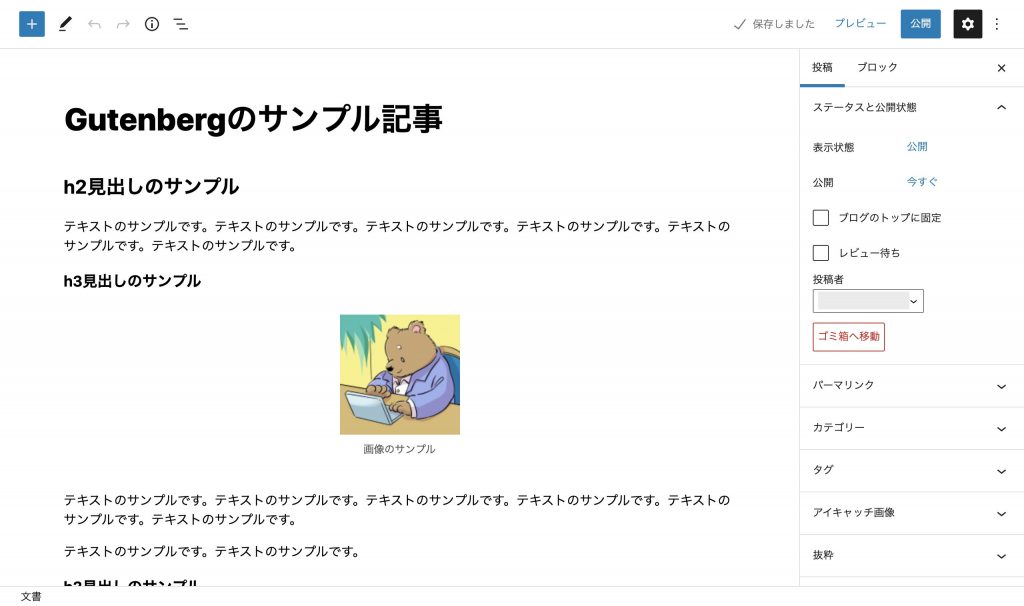
(↑ブロックエディタ(Gutenberg)の記事編集画面)
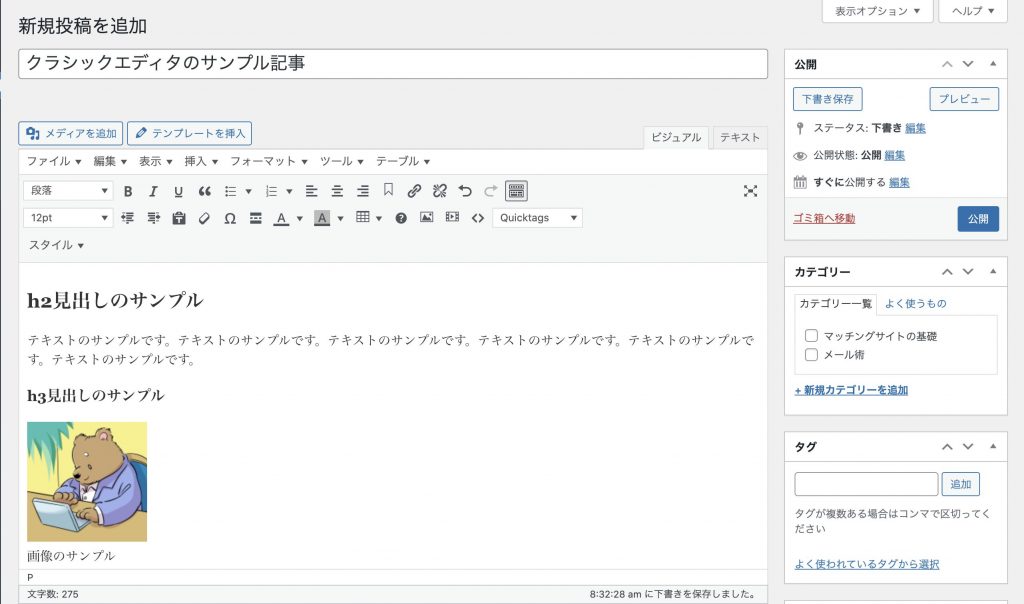
(↑クラシックエディタの記事編集画面)
ブロックエディタの「Gutenberg」(グーテンベルグと読みます)とは、
2018年から登場してWordPress5.0以降ではデフォルトのエディタになっている、ブロック形式の新しいエディタです。
新しいエディタだから「新エディタ」と呼ばれたり、ブロック形式だから「ブロックエディタ」と呼ばれたりします。エディタの名前が「Gutenberg(グーテンベルグ)」です。
一方「クラシックエディタ」とは、Gutenbergになる前のエディターのことで、WordPress5.0より前に搭載されていたエディターのことです。
元々はそのエディタしかなかったので「クラシックエディタ」という名前ではありませんでしたが、新しいGutenbergに対して旧式のエディタであることから「クラシックエディタ」と呼ばれるようになりました。
・WordPressには2種類のエディタがある
・新しいエディタが「Gutenberg」という名前のブロックエディタ
・古いエディタが「クラシックエディタ」
今でもクラシックエディタが人気を誇っている

そこで!
ということになります。

実際Classic Editorの評価とインストール数を見てみると、まだ3年くらいにも関わらずインストール数が5百万・評価も星5つとなっており、クラシックエディタがそれほど人気であることがわかります。
>> 【WordPress】Classic Editorはいつまで使える?2022年以降もクラシックエディタをサポート!
>> 【WordPress】ビジュアルエディタ・テキストエディタとは?違いや使い方を解説【クラシックエディタ】
WordPress5.0以降の「ブロックエディタ(Gutenberg)」
クラシックエディタとの違いがわかるように、まずは2018年に登場したGutenbergの特徴を解説します。
Gutenbergの特徴は大きく以下の2つです。
- ブロック形式になっている
- 初心者でもブログを書きやすいように、直感的に操作できる
まず、Gutenbergの画面はこのようになっているのですが、、、

画像のようにそれぞれのまとまりが全てブロックとして独立しています。
つまり、Gutenbergを使うときには
- ブロックを挿入してから、中にテキストを入れていく
- 見出しのブロック・テキストのブロック・画像のブロックなどいろんな種類がある
- ブロックなので簡単に位置を入れ替えたりできる
という感じになっています。
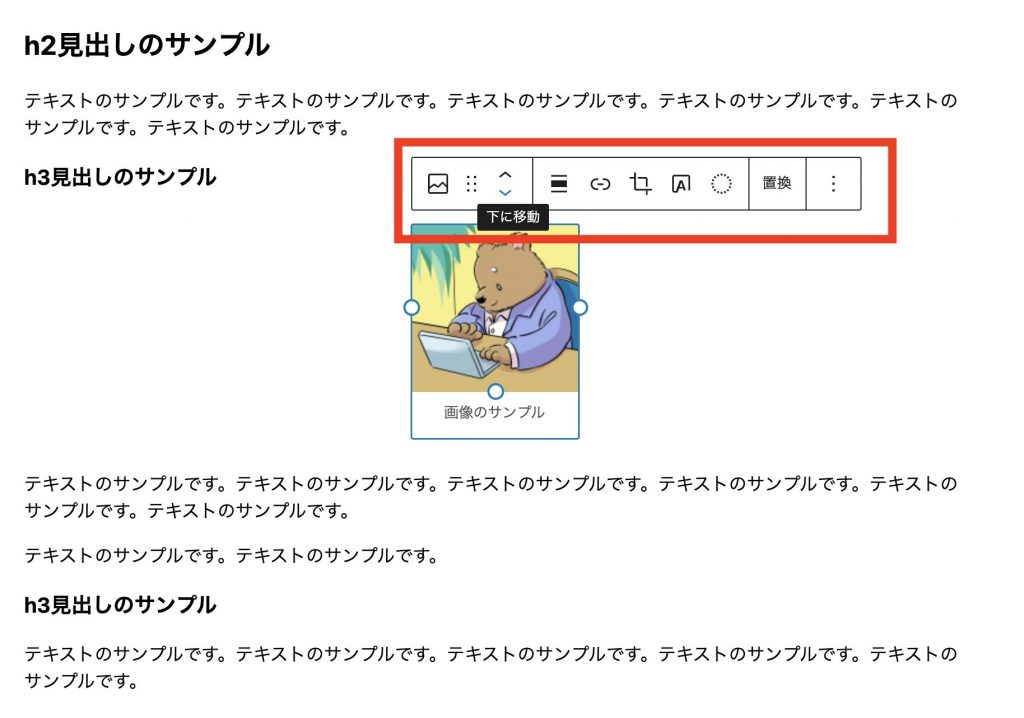
例えば上の画像のブロックをクリックすると、このようなメニューが表示されますが、
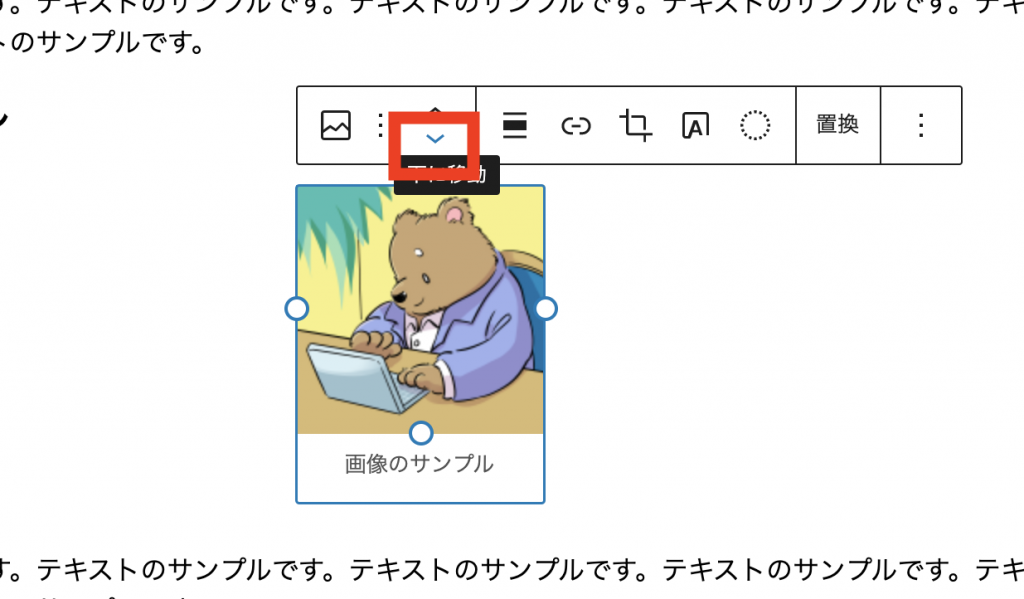
矢印のようなマークをクリックすると、
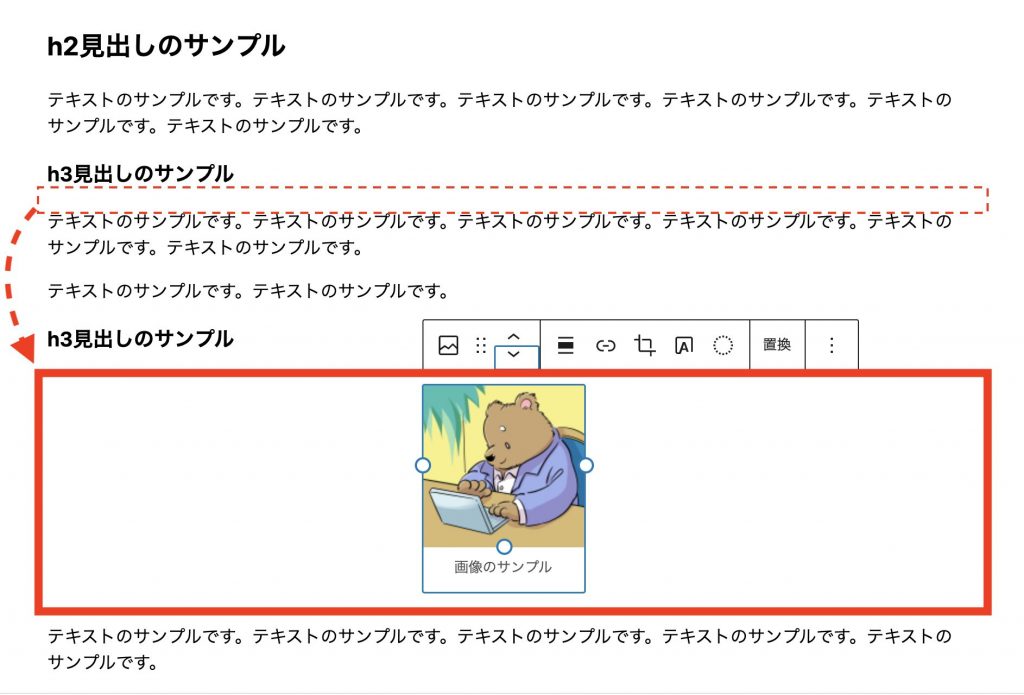
画像のブロックがブロックごと下に移動しました。
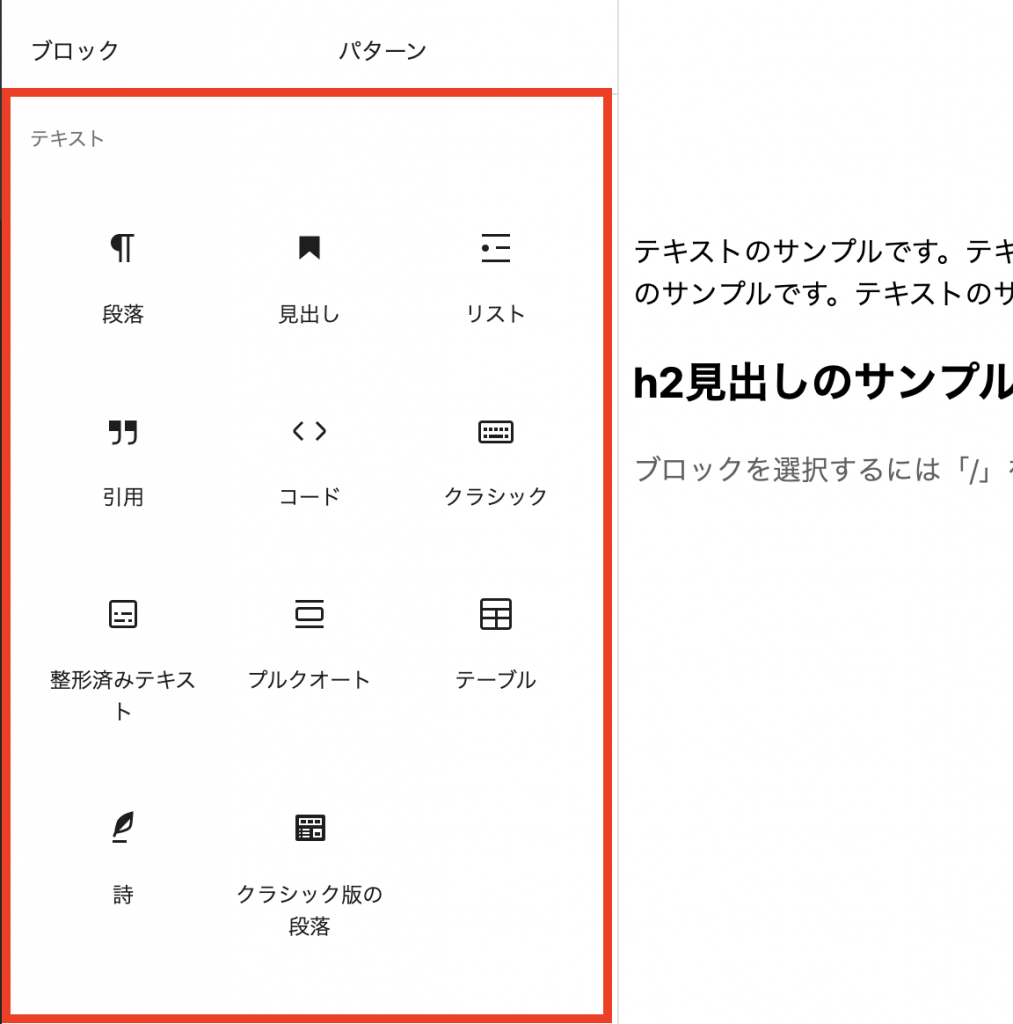
ブロックを追加する際には、このように見出しやリスト・コードなど様々な種類のブロックからその都度選んで追加していきます。
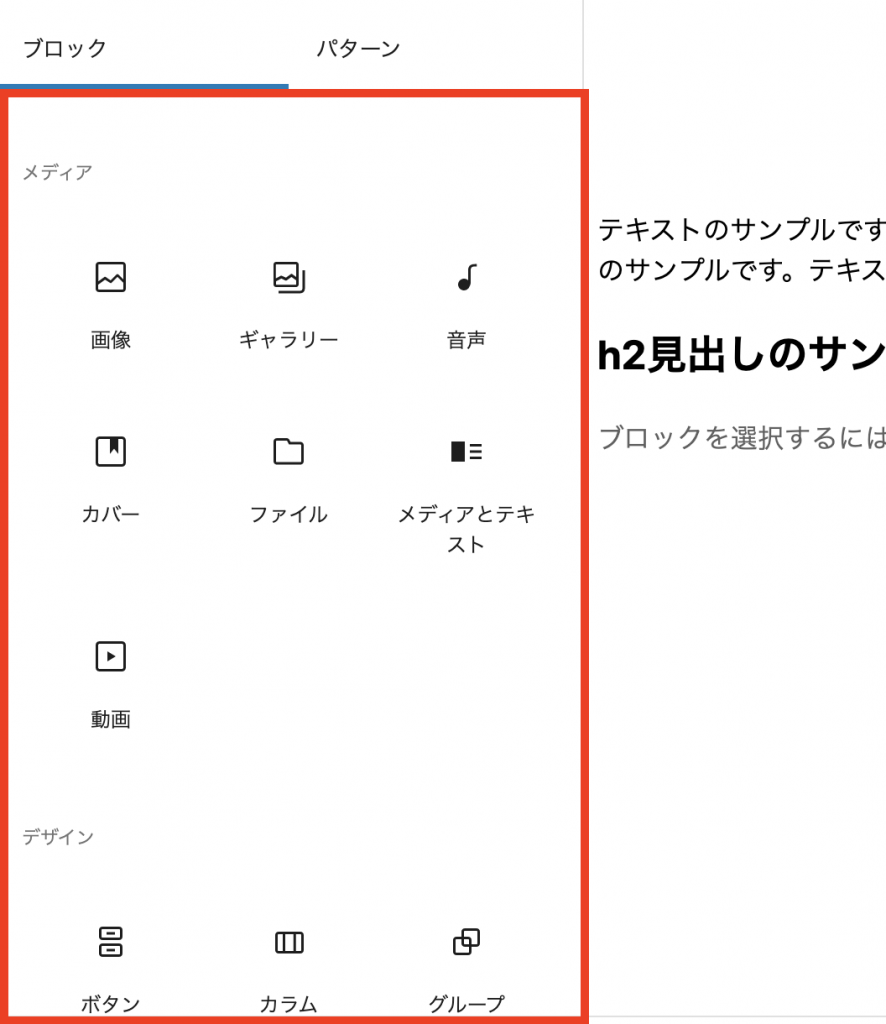
ブロックはこのようにかなりの種類があります。
WordPress5.0より前の「クラシックエディタ」
クラシックエディタは上のような画面になっており、
MicrosoftのWordやGoogleドキュメントのように、
1つのエリアにテキストを入れていき、その上で見出しにしたり画像を挿入したりといった、いわゆる普通のエディターです。
クラシックエディタが使いやすいと言われている理由として、シンプルでわかりやすくて使いやすいだけでなく、ボタンやテンプレートなどを自由にカスタマイズして使えるので効率的に記事を作成できることも大きな理由です。カスタマイズは後ほど「クラシックエディタがさらに便利になるおすすめプラグイン3選」の見出しで詳しく解説します。

クラシックエディタでは基本的に、このように並んだボタンを使って文字装飾をしていきます。
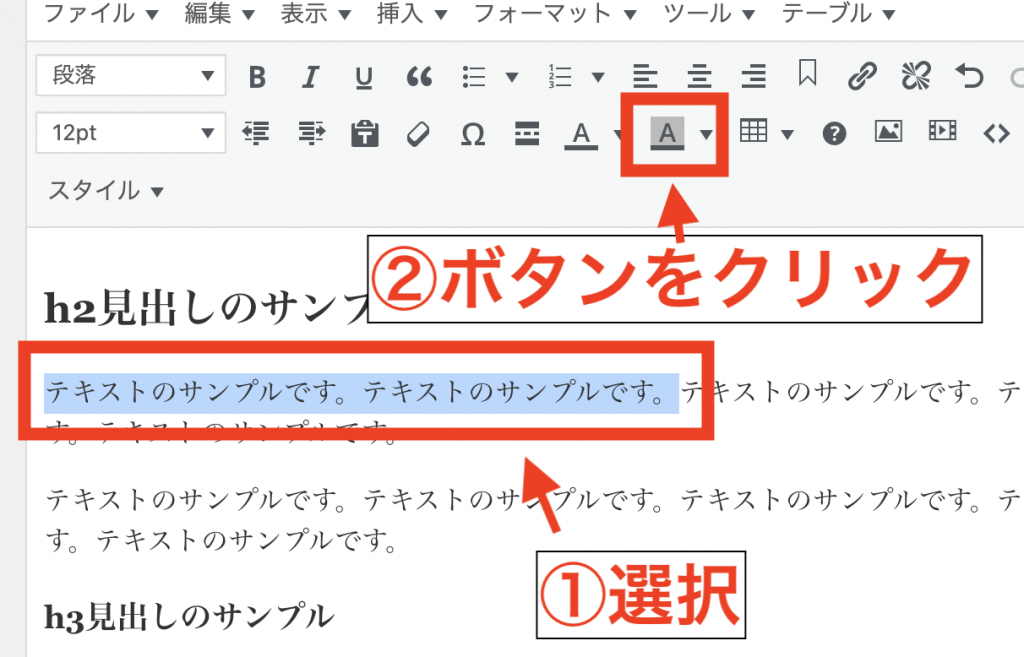
このように装飾をしたい箇所を選択して、使いたい装飾のボタンをクリックすると、

このように文字装飾をすることができます。
「Classic Editor」でクラシックエディタに戻す方法
この章ではWordPressのエディタをGutenbergからクラシックエディタに戻す方法を解説します。
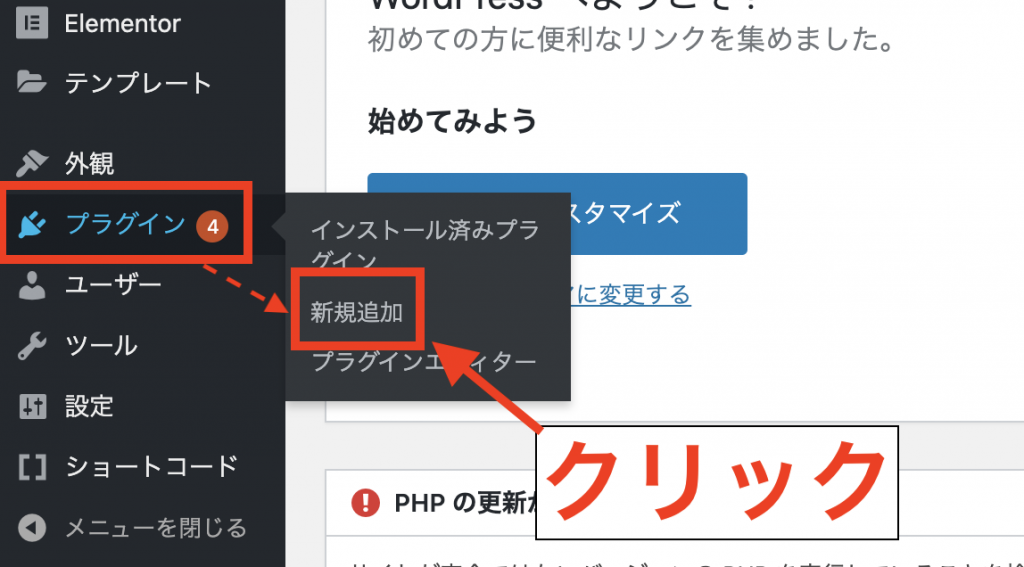
WordPressの管理画面から「プラグイン」→「新規追加」をクリックします。

プラグインの検索窓に「Classic Editor」と入力して検索します。
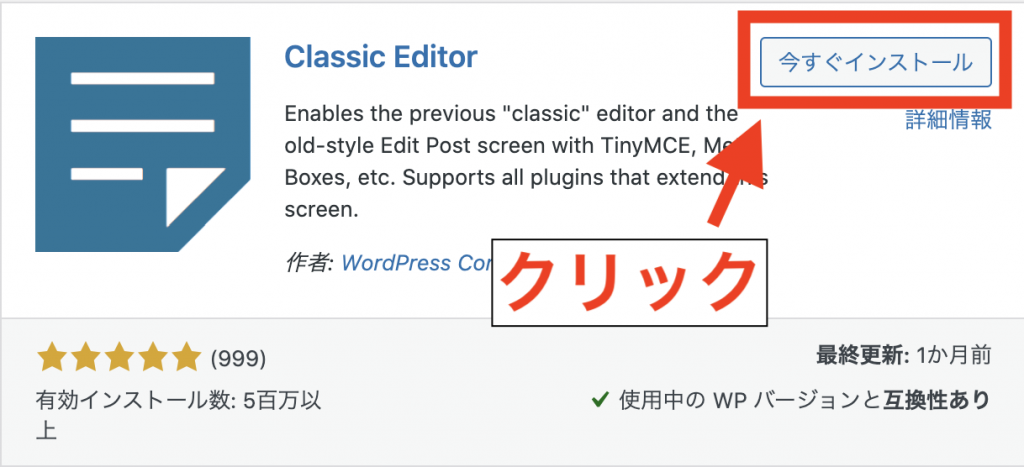
上の画像のプラグインがClassic Editorです。
「今すぐインストール」をクリックします。
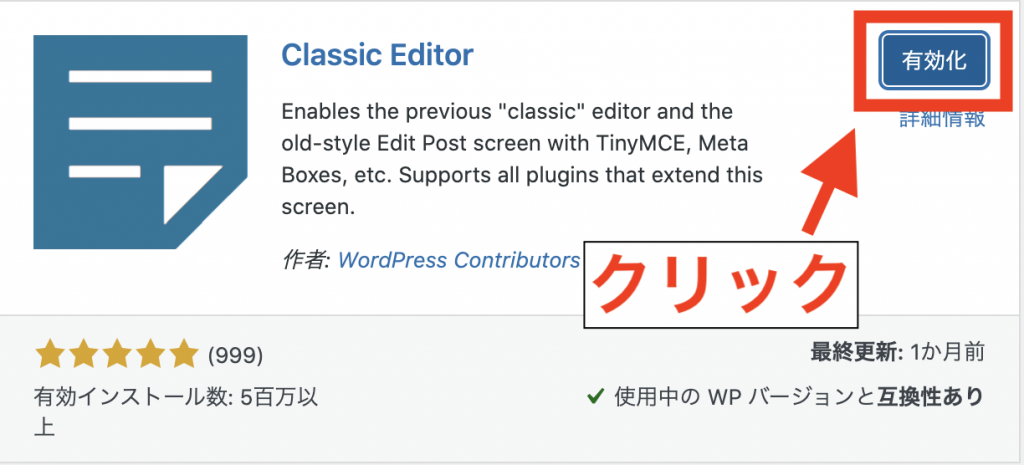
インストールが完了したら、「有効化」をクリックします。
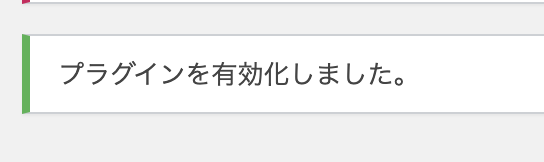
「プラグインを有効化しました。」と表示されて、インストール済みプラグイン一覧の画面に切り替わったら、
Classic Editorのインストールと有効化は完了です。
これで、エディターがGutenbergからクラシックエディタに切り替わっています。

記事編集画面を開くと、このようにクラシックエディタに切り替わっています。
Classic Editorの設定:新旧エディタを切り替えて使う
Classic Editorを有効化しながら、Gutenbergとクラシックエディタを自由に切り替えて使い分けることもできます。
エディタの切り替えができるとこんなときに便利!
- この記事はクラシックエディタで作りたいけどこの記事はGutenbergで編集したい、、、
- 同じサイトを複数人で作業していて、Gutenbergを使いたい人やクラシックエディタを使いたい人が混在している
新旧エディタを切り替えて使うための設定方法
Gutenbergとクラシックエディタを切り替えて使うには、まずはそのための設定を行います。
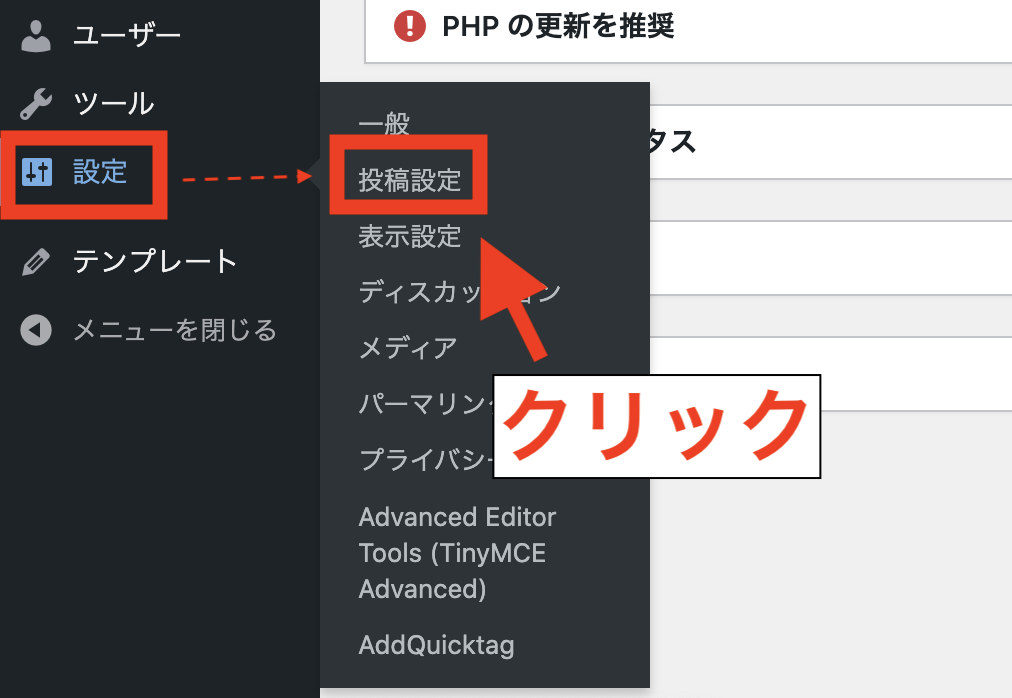
「設定」→「投稿設定」をクリックします。
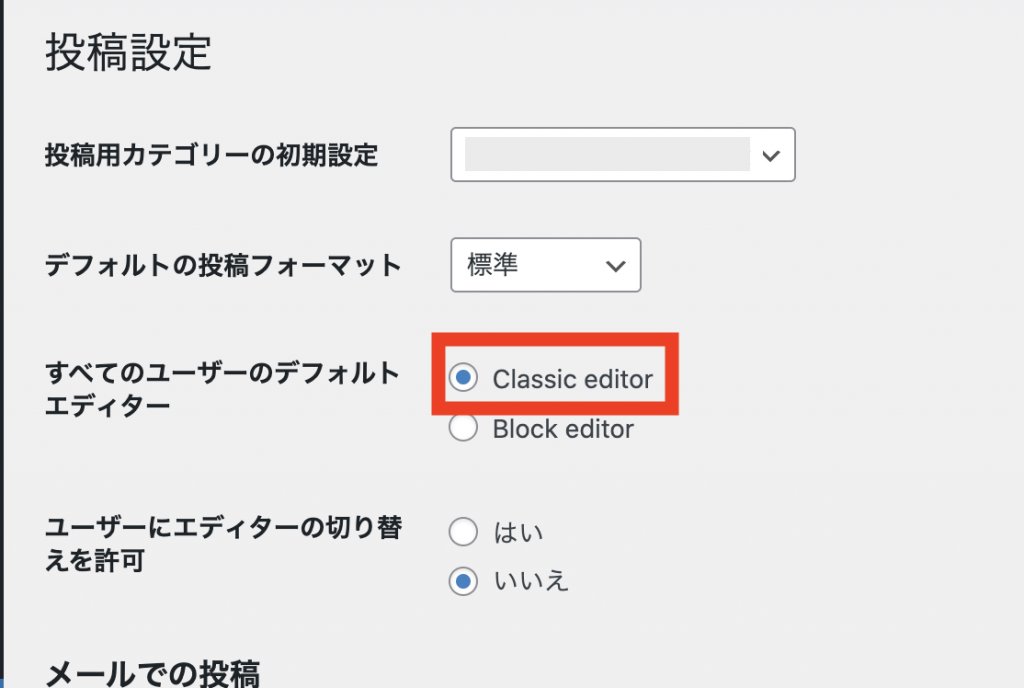
「すべてのユーザーのデフォルトエディター」の欄が「Classic Editor」になっていることを確認します。

「ユーザーにエディターの切り替えを許可」を「はい」にします。
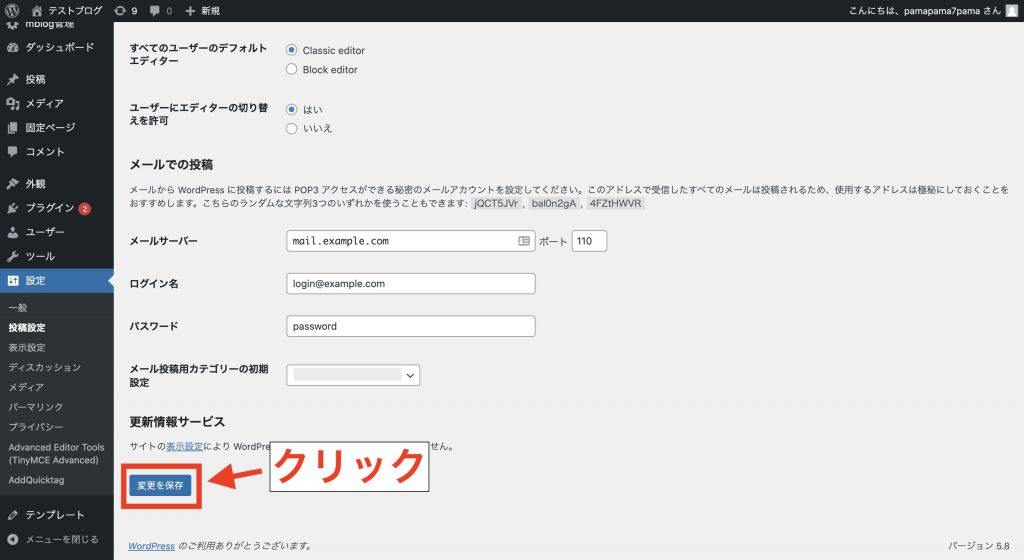
「変更を保存」をクリックします。
新旧エディタを切り替えて使う方法
クラシックエディタからGutenbergに切り替える
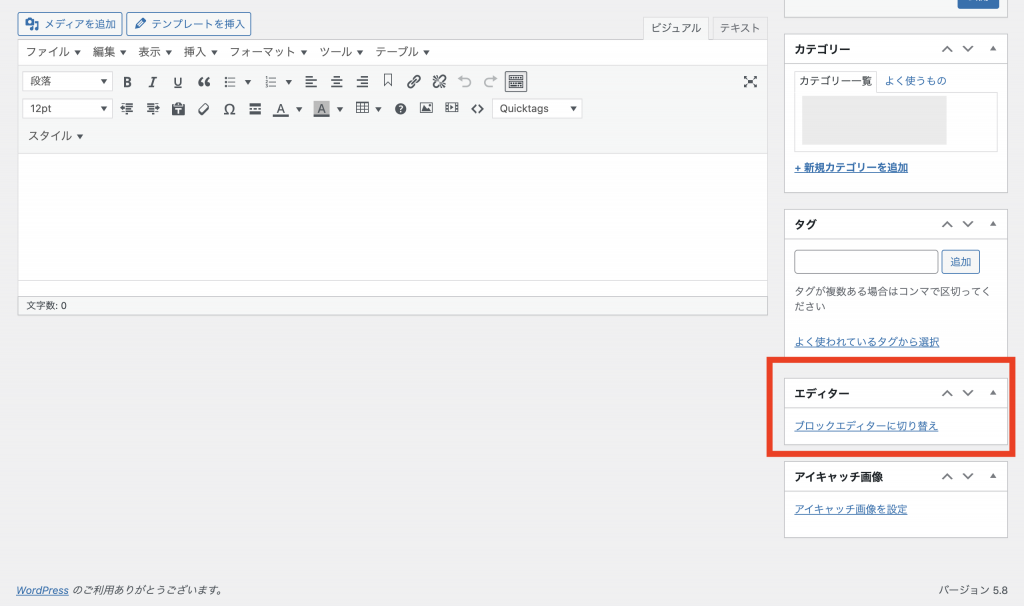
記事の編集画面を開くと、画面右側部分に「エディター」という項目が増えています。
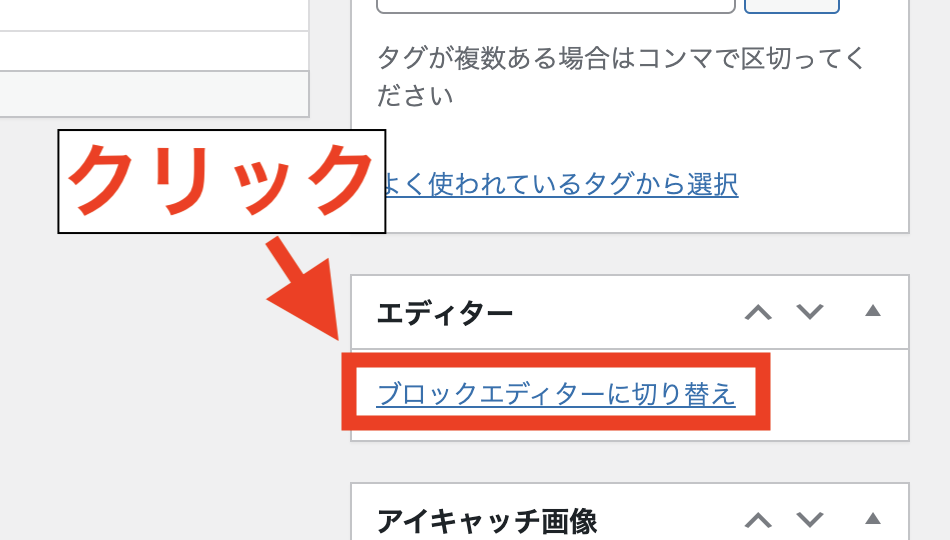
この項目の中にある、「ブロックエディターに切り替え」をクリックすればGutenbergへの切り替えをできます。
Gutenbergからクラシックエディタに切り替える
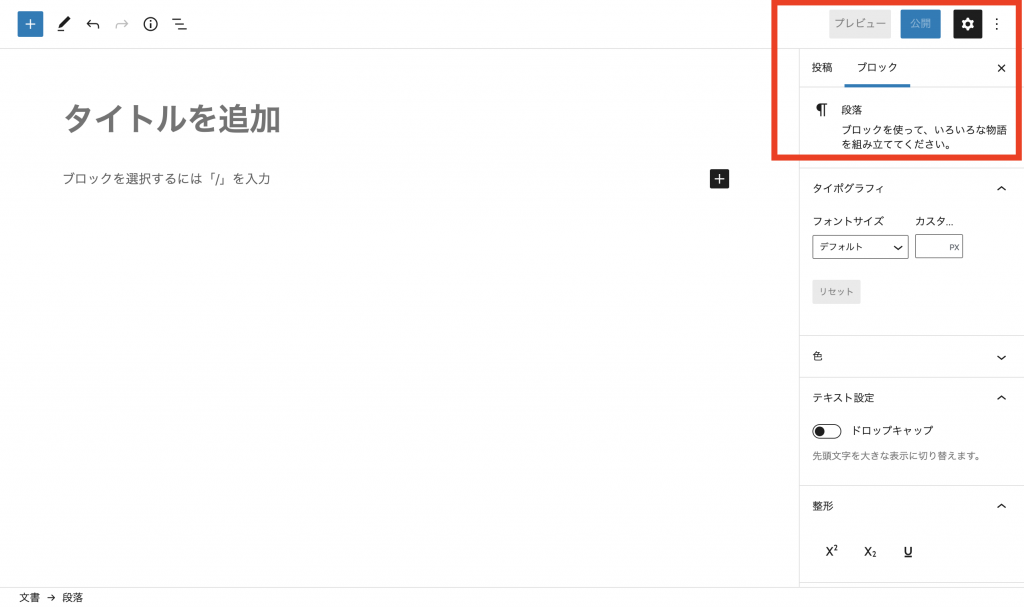
Gutenbergから切り替えるには、記事編集画面の右上の箇所に注目します。
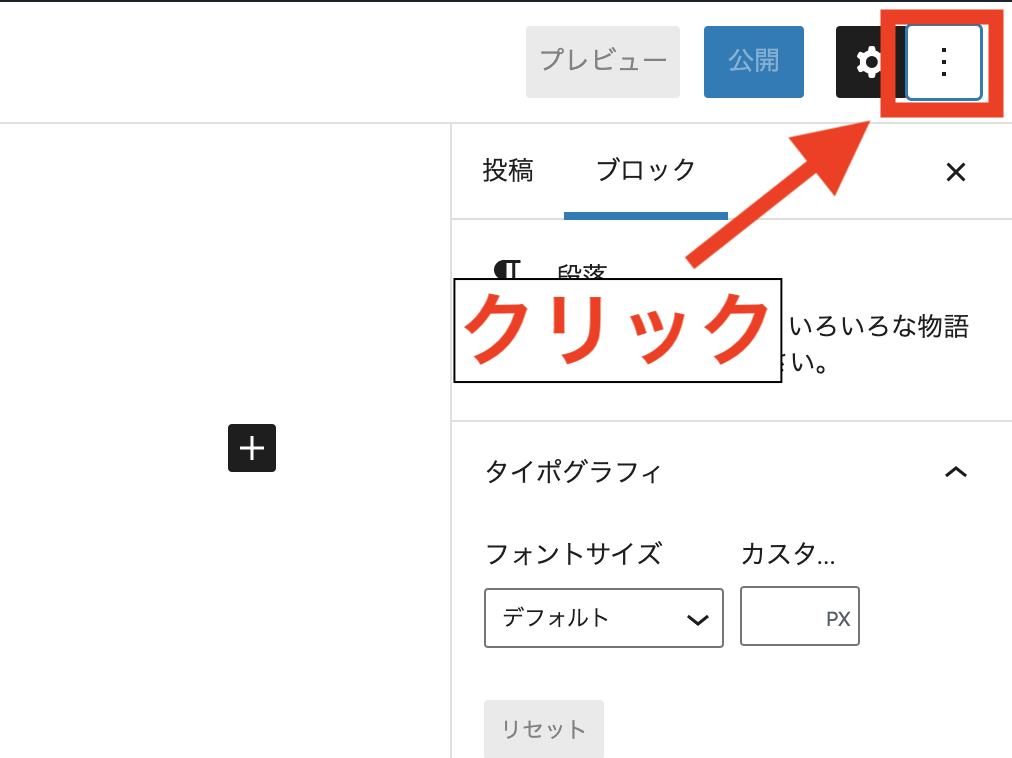
右上の箇所にある点が3つ並んだアイコンをクリックします。
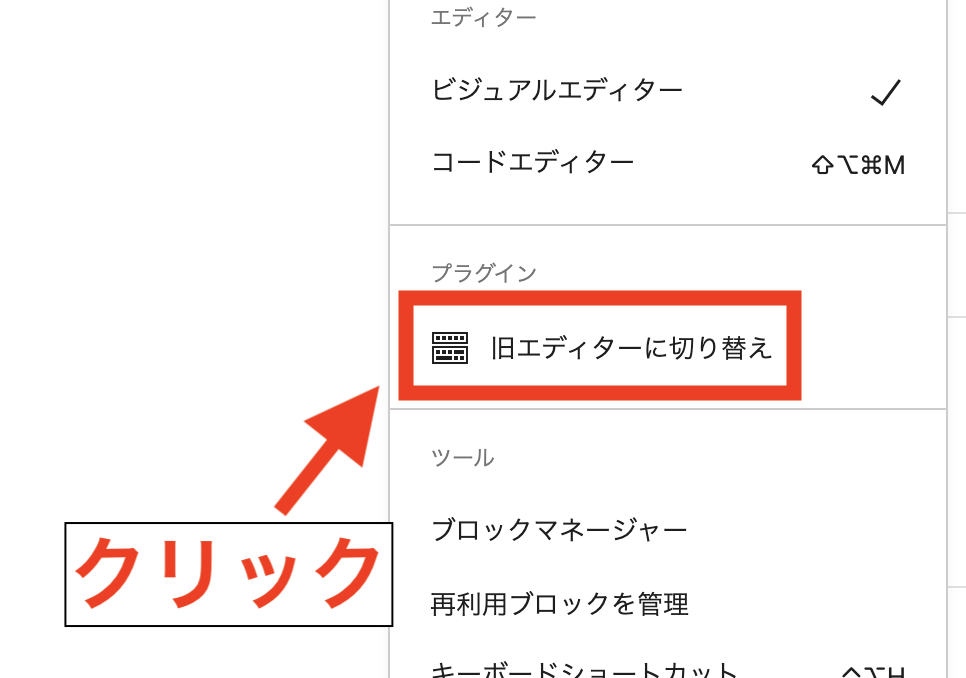
「旧エディターに切り替え」という項目をクリックすれば、クラシックエディターへの切り替えが完了です
新旧エディタを切り替える時の注意点
クラシックエディターからGutenbergに切り替えて記事を保存すると、空白の行が詰まってなくなってしまいます。
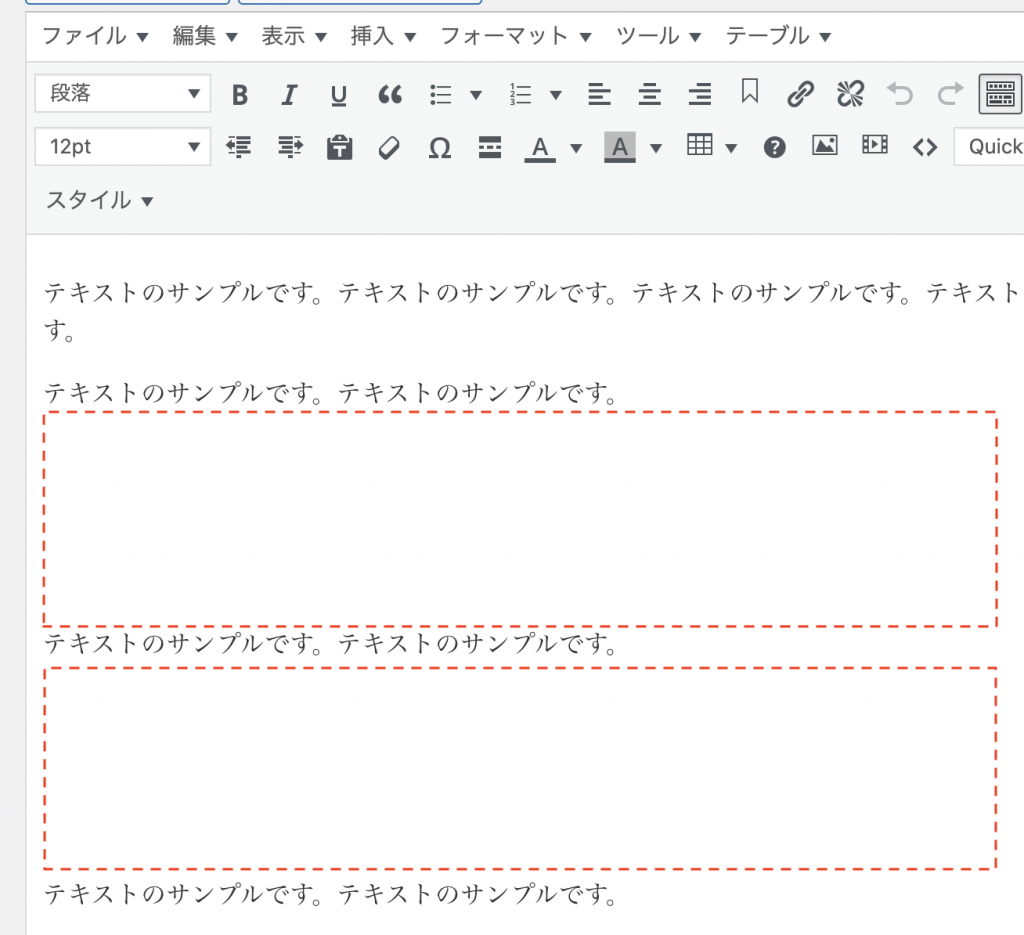
例えばクラシックエディターでこのように空白行があったとしても、、、

Gutenbergに切り替えてから記事を保存すると、このように空白行がなくなってしまいます。
空白行が消えないための対処法
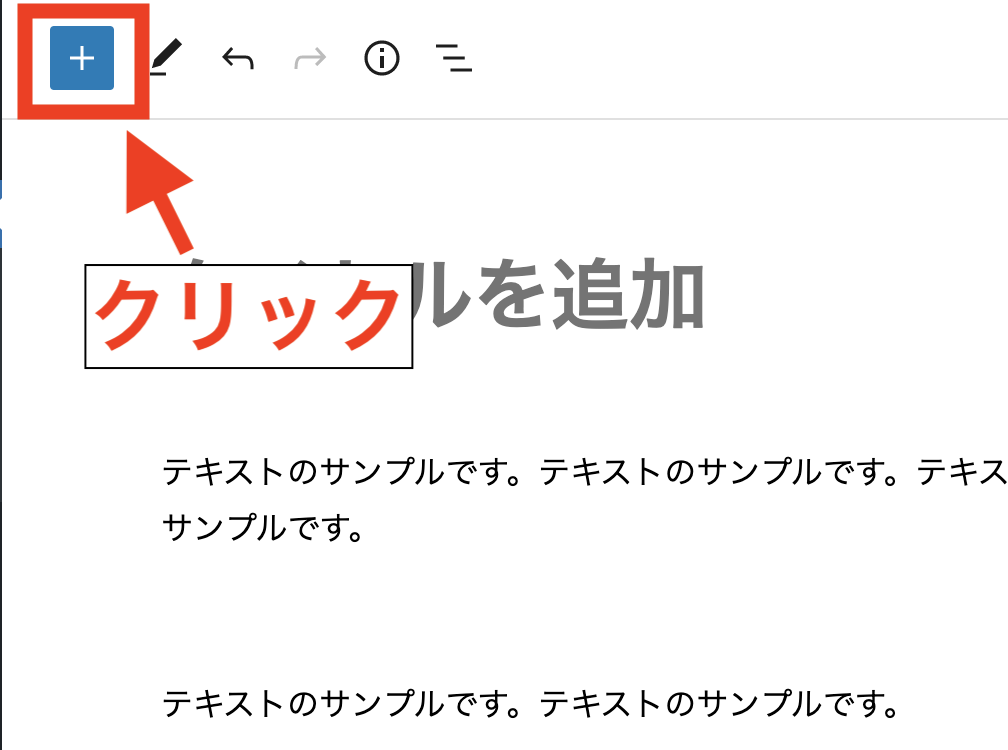
Gutenbergに切り替えたら、エディターの左上にある「+」マークをクリックしましょう。

「クラシック版の段落」をクリックします。
「クラシック」という名前のブロックもありますが、そちらではなく「クラシック版の段落」をクリックしてください。
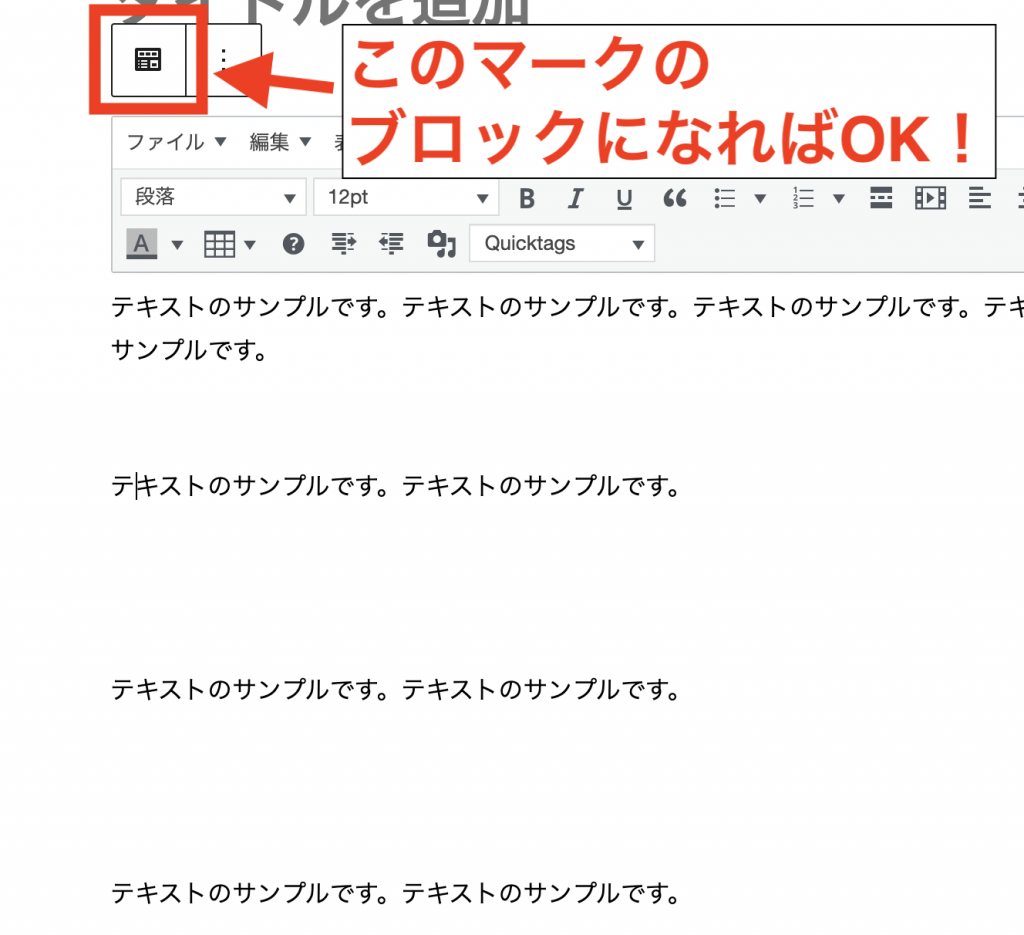
このように「クラシック版の段落」のブロックになれば完了です。
これで、記事を保存しても行間が詰まらなくなります。
Classic EditorについてのQ&A

Q. プラグインを削除すると今までの記事はどうなるの?
プラグイン「Classic Editor」を削除しても、それまでに作成した記事はブロックエディタで編集することができます。
もしくはクラシックエディターを使うための代わりのプラグインを使って、クラシックエディターで編集することもできます。
Q. クラシックエディタで書いた記事をブロックエディタで編集できる?
クラシックエディタの記事をブロックエディタで後から編集することも可能です。
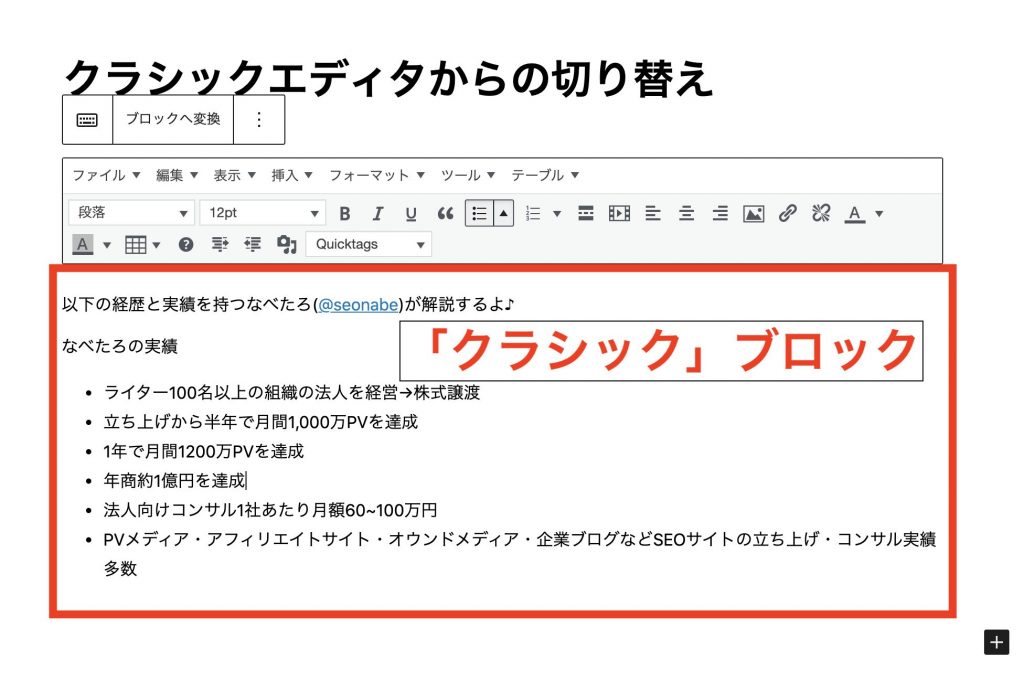
クラシックエディタで作成した部分は、Gutenbergに切り替えるとこのように「クラシック」のブロックにまとめられます。
この部分は「クラシック」のブロックのままにしておくのも良いですし、
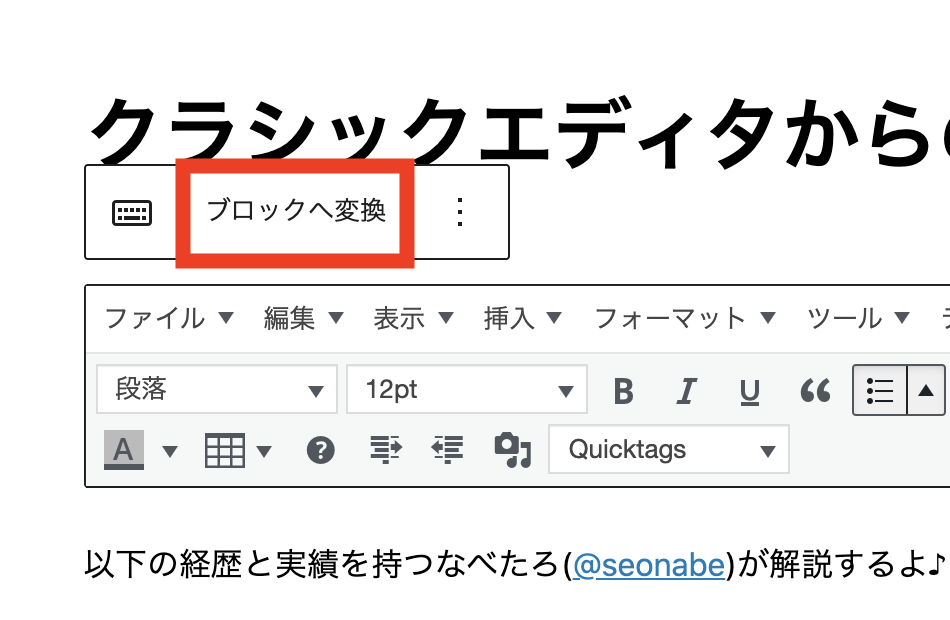
もしくはこの「ブロックへ変換」をクリックすることで、自動的に複数のブロックに分解して変換することも可能です。
もちろんブロックエディタ(Gutenberg)で書いた記事をクラシックエディタで編集することも可能です。
Q. Classic Editorのサポートが終了するってほんと?
Classic Editorの公式から以下のようにアナウンスがあり、サポートは2022年以降でいずれ終了すると言われています。
Classic Editor は公式な WordPress プラグインであり、少なくとも2022年まで、または必要なくなるまでの間、完全にサポート・保守されます。
引用元:Classic Editor – WordPress プラグイン | WordPress.org 日本語
- 具体的にいつまで使えるの?
- サポートが切れた後はどうなるの?
- 代わりのプラグインや対処法は何があるの?
ということは以下の記事で詳しく解説しています。
>> 【WordPress】Classic Editorはいつまで使える?2022年以降もクラシックエディタをサポート!
Q. Classic Editorの代わりのプラグインは?
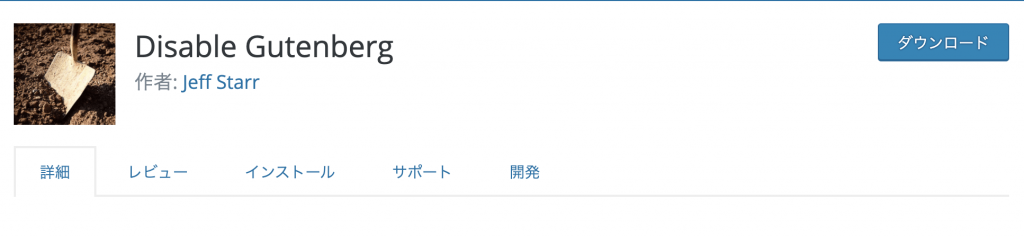
Gutenbergを無効化してクラシックエディターを使えるようにするプラグインとしては、Disable Gutenbergというプラグインがあります。
Classic Editorのように簡単に使えるのはもちろん、
- 2022年以降も長くサポートされる予定
- Classic Editorより詳細な設定ができる
というのが特徴のプラグインです。
詳しくは以下の記事で解説しています。
>> Classic Editor終了後の代替プラグイン「Disable Gutenberg」の使い方【クラシックエディタ】

クラシックエディタがさらに便利になるおすすめプラグイン3選
①AddQuicktag
1つ目はAddQuicktagです。
AddQuicktagでできること
- 吹き出しやボックスなどの複雑な装飾もワンクリックで呼び出せる
- 自分でタグやデザインを登録できる
- ショートコードもワンクリックで呼び出しできる

例えばこのように、装飾したいテキストを選択してからボタンをワンクリックするだけで、
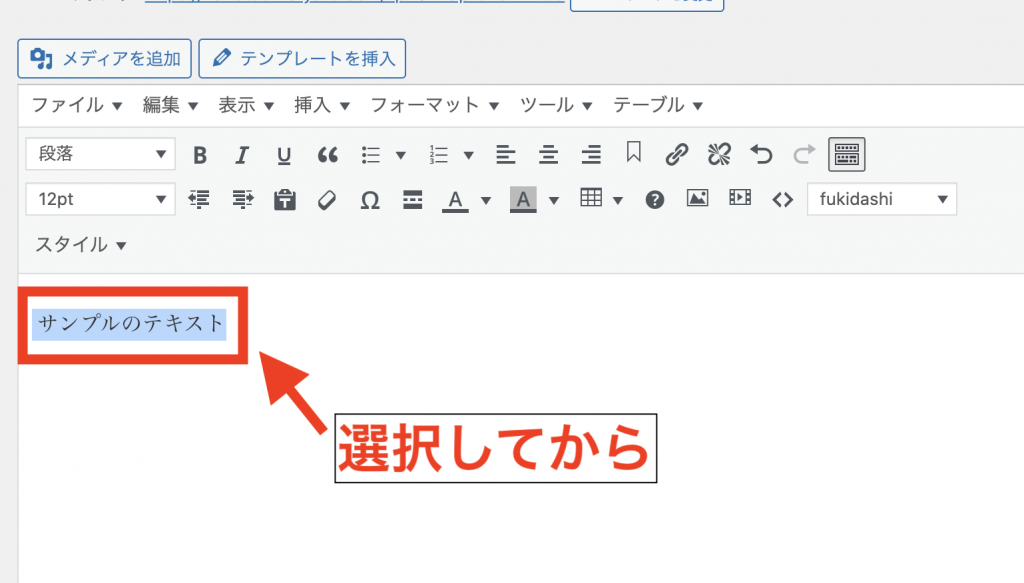
このように吹き出しのデザインも簡単にできちゃいます。
AddQuicktagについては以下の記事で詳しく解説しています。
>> 【2021年最新】AddQuicktagの設定方法と使い方を画像で解説|装飾効率化プラグイン
②TinyMCE Advanced

2つ目はTinyMCE Advancedというプラグインです。
TinyMCE Advancedでできること
- エディターに、表やアンカーリンク・動画の埋め込みなどいろんなボタンを追加できる
- つまり、デフォルトでは使えない機能をたくさん追加できる
- いらないボタンを非表示にできる

このように、表・アンカーリンク・動画の埋め込みや文字の背景色などいろんなボタンを追加することができます。
TinyMCE Advancedについては以下の記事で詳しく解説しています。
>> 【2021年最新】Advanced Editor Tools(旧:TinyMCE Advanced)の設定方法と使い方を画像で徹底解説【WordPressプラグイン】
③TinyMCE Template

3つ目はTinyMCE Templateというプラグインです。
TinyMCE Templateでできること
- テンプレートを作成しておき、ワンクリックで呼び出せるようになる
- 複雑なデザイン・長い文章もワンクリックで呼び出せる
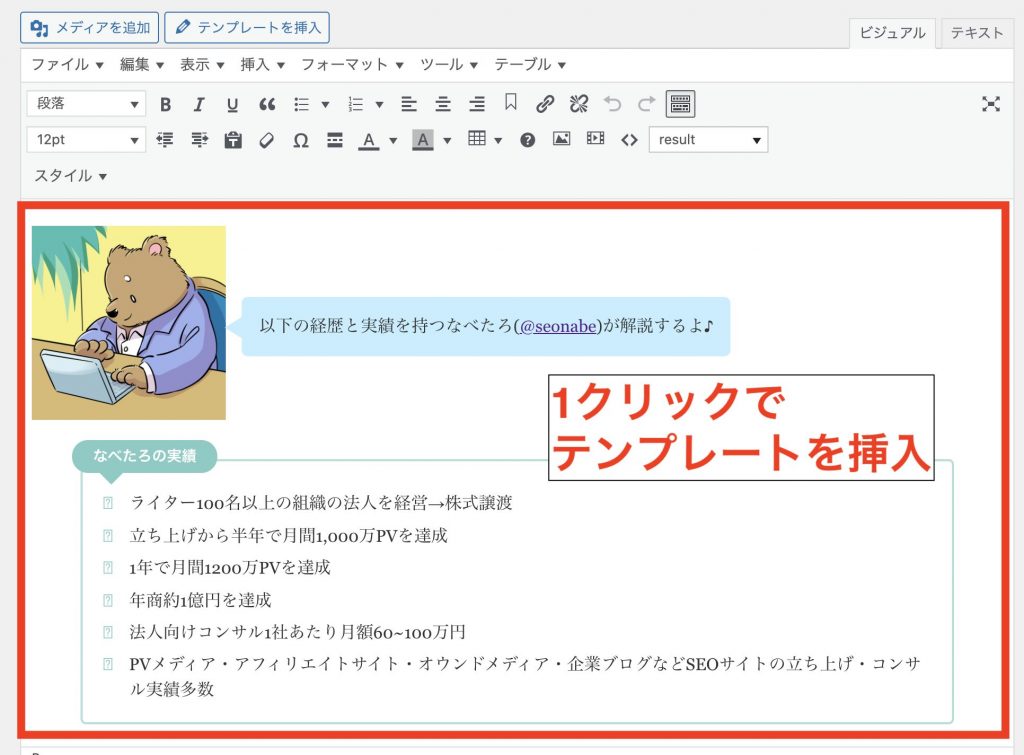
例えばこのように、吹き出し・ボックス・リストも含めた自己紹介の文章もたったワンクリックで挿入できるようになります。
TinyMCE Templateについては以下の記事で詳しく解説しています。
>> 【2021年最新】TinyMCE Templatesの使い方!テンプレートを作成して記事投稿を効率化【WordPress】
「Classic Editor」でクラシックエディタを使おう!
Wordpressでクラシックエディタ(Classic Editor)を使う方法と、Gutenbergとクラシックエディタの違いについて解説しました。
クラシックエディタはGutenbergが登場して約3年が経過した今でも非常に人気のエディターです。
僕もクラシックエディタを愛用!
他のプラグインと合わせるとさらにとっても便利なエディターなので、Classic Editorを使って記事をより速くよりおしゃれにしてみてください。
合わせて以下の記事もおすすめです。


公式LINE限定で読めるパスワード付きの記事でがっつり解説しています。
LINE参加者の声


400名が以上参加中!無料で読めます♪
\ 最短で収益化 /
